
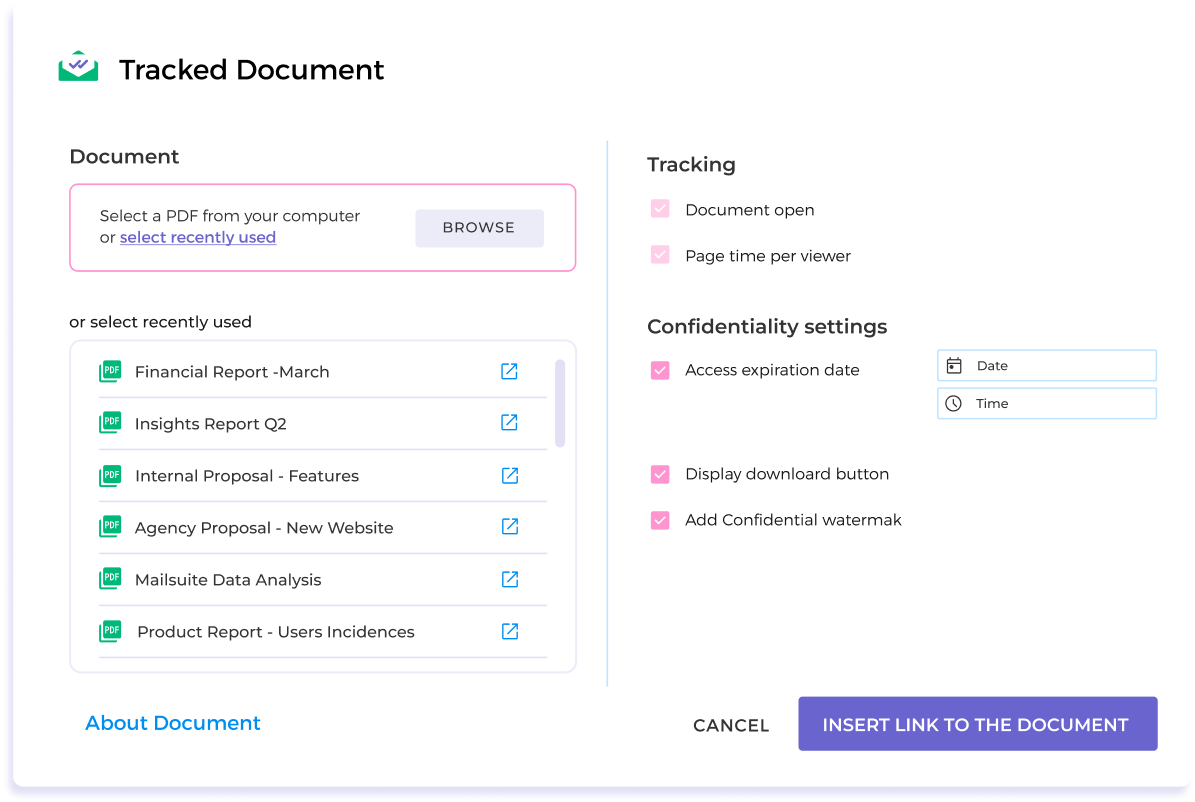
다양한 분야의 전문가들이 사용 중







핵심 정보까지 파악하며 문서를 안전하게 보호하세요
민감한 계약서든 독점 프레젠테이션이든 기밀 보고서든, Mailsuite가 개인정보 보호를 도와드립니다.
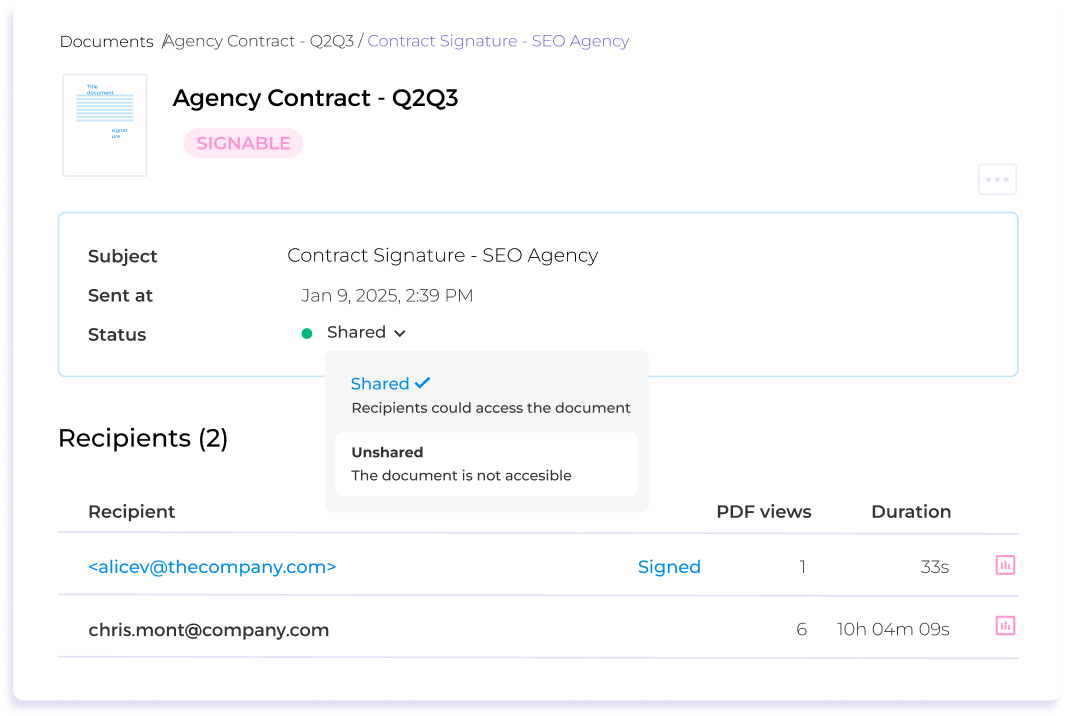
문서 접근 권한을 언제든 관리하세요
Gmail에서 바로 접근 권한(열람, 다운로드, 만료일)을 설정하고 언제든 접근을 해제할 수 있어요. 기밀 문서나 기한이 있는 문서에 딱이에요.
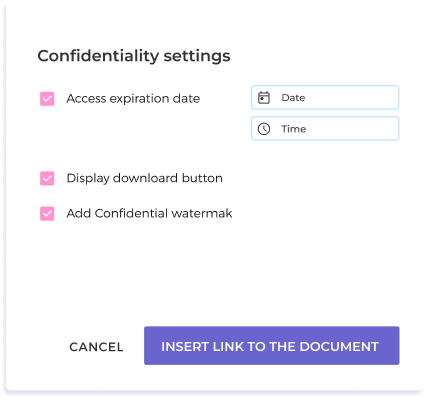
기밀 워터마크 추가하기
문서를 명확하게 기밀로 표시하세요. Mailsuite를 사용하면 클릭 한 번으로 모든 PDF에 워터마크를 추가할 수 있습니다. 워터마크에는 "기밀"이라는 단어와 수신자의 이메일 주소가 포함됩니다.
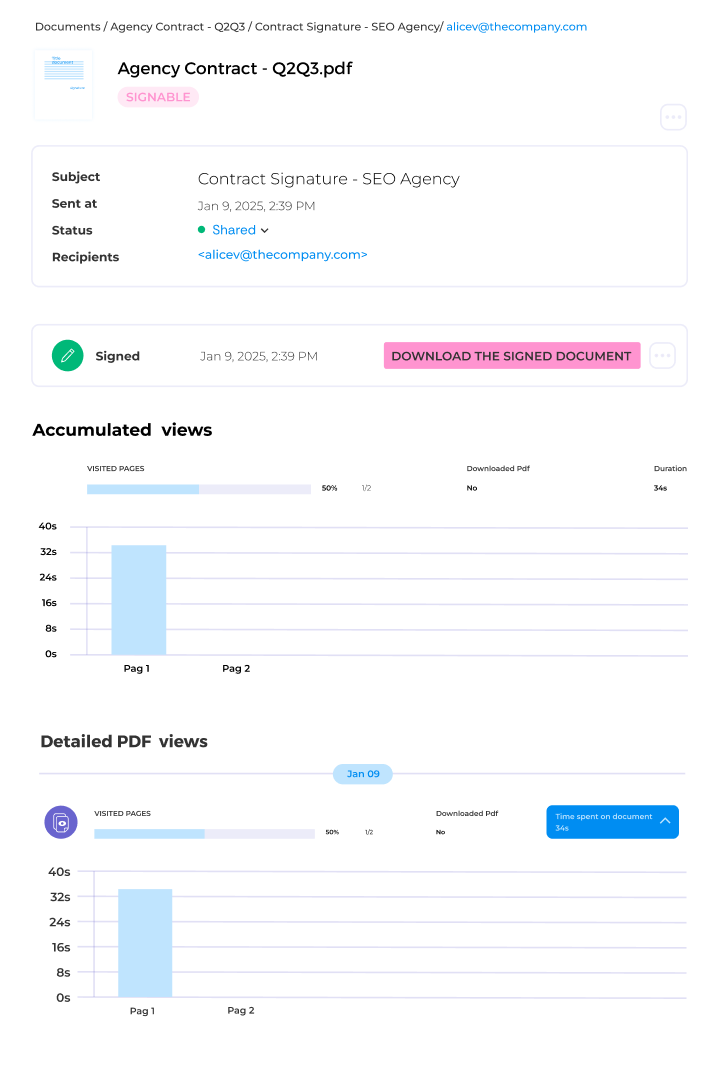
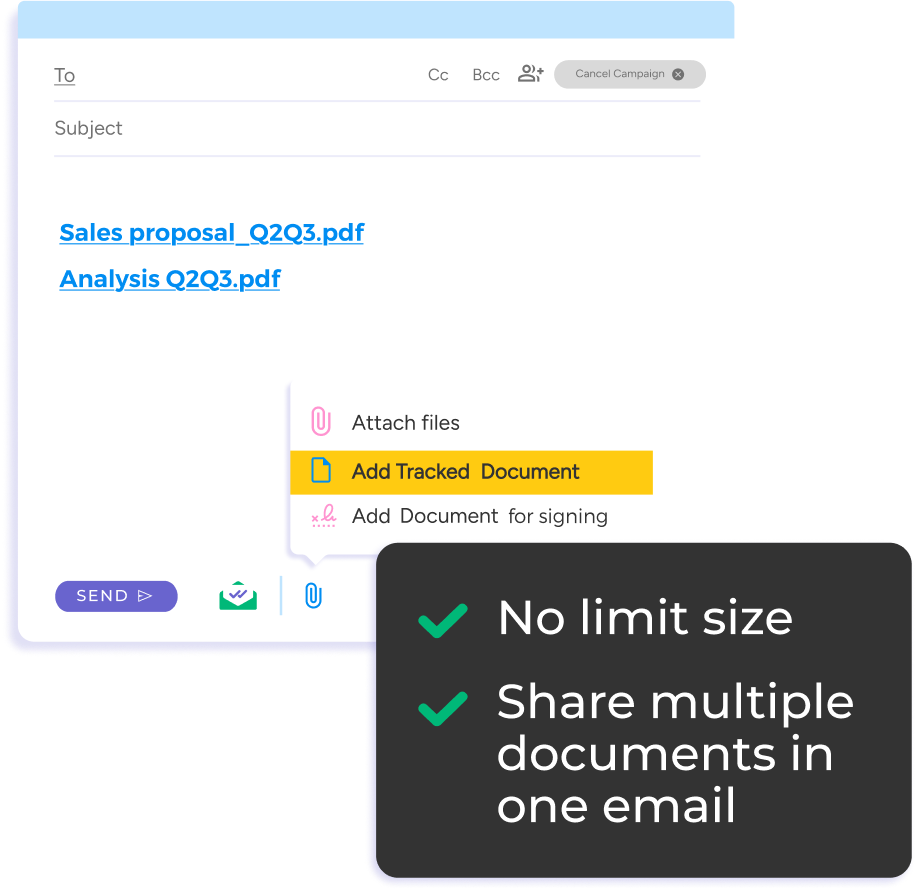
이메일로 대용량 문서 보내기
Gmail은 이메일 크기를 25MB로 제한합니다. Mailsuite를 사용하면 크기에 상관없이 문서를 보낼 수 있어요. 원하는 만큼 문서를 공유하고 한 이메일에 여러 문서를 함께 보낼 수도 있습니다.
시작하기는 아주 쉬워요
-
단계 1
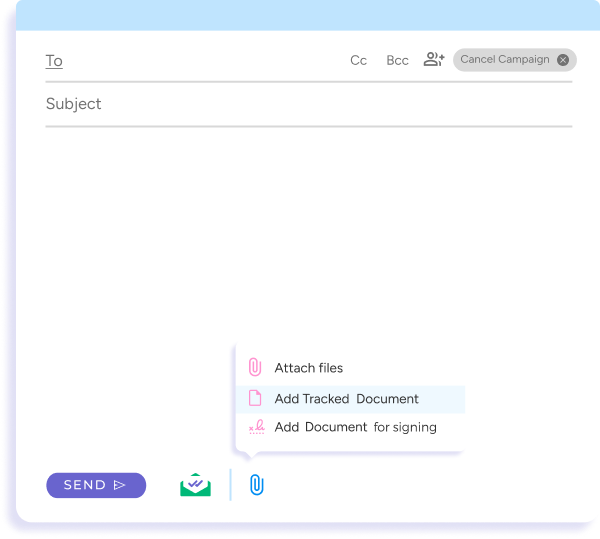
지금과 똑같은 방식으로 문서를 공유하세요
Mailsuite로 문서를 안전하게 공유하는 방법은 이메일에 일반 문서를 첨부하는 것과 비슷합니다.
-
단계 2
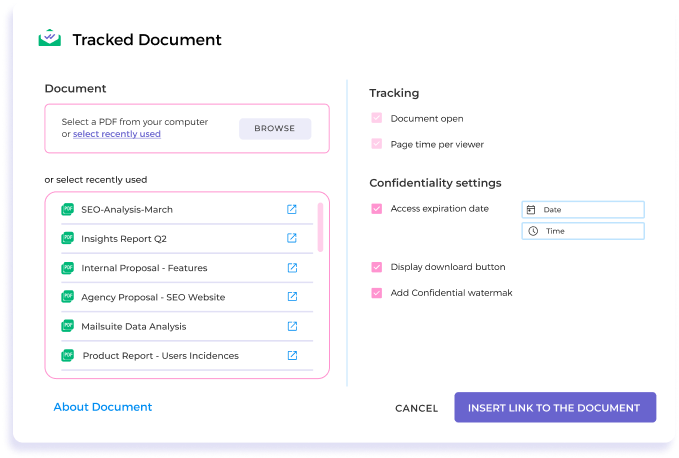
보안 설정을 선택하세요
문서를 공유할 방식을 정하세요: 만료일을 설정하고, 다운로드 허용 여부를 정하는 등 몇 번의 클릭만으로 모두 가능합니다!
-
단계 3
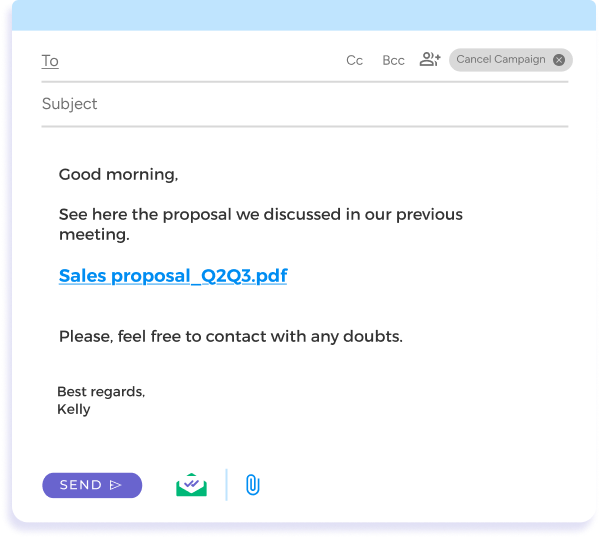
이메일을 보내세요
모든 설정을 마쳤다면, 평소처럼 이메일을 보내면 됩니다.
그 외 다양한 기능
Securely sharing your PDF documents is as easy as attaching them to an email with Mailsuite. No external platforms needed and no risk of your information getting into the wrong hands.
접근 권한 및 만료일 설정
누가, 얼마나 오래 볼 수 있는지 직접 정해서 안심하고 PDF를 공유하세요. 보낸 후에도 문서는 여전히 당신의 통제하에 있습니다.
무제한 서명 요청
이메일을 주고받는 번거로움 없이 누가 무엇에 서명했는지 한눈에 확인하고 다음 단계에 집중하세요. 어떤 PDF든 쉽게 서명 가능한 문서로 바꾸고 Mailsuite로 무제한 서명 요청을 보내세요.
법적 효력이 있는 전자 서명
서명 과정에서 불확실함을 없애세요. Mailsuite의 전자 서명은 법적 효력이 있으며, 모든 서명에 대한 감사 기록을 자동으로 받을 수 있습니다.
첨부파일 즉시 서명
끝없는 문서 버전과 혼란을 없애세요. 수신자는 다운로드하지 않고도 문서에 서명할 수 있고, 절차가 끝나면 모두가 최종 서명본을 받습니다.
기밀 워터마크
"오직 그들만을 위한" 문서라는 걸 워터마크로 표시하세요. 클릭 한 번이면 문서의 모든 페이지에 자동으로 표시되어 일일이 워터마크를 넣는 수고를 덜어줍니다.
무제한 문서 추적
문서가 받은편지함을 떠난 후에도 상황을 놓치지 마세요. Mailsuite로 무제한 문서를 안전하게 보내고 추적하세요. 사람들이 문서로 무엇을 하는지 확인하고 다음 단계를 계획하세요.
이메일로 대용량 문서 보내기
Gmail은 이메일 크기를 25MB로 제한합니다. Mailsuite를 사용하면 크기에 상관없이 문서를 보낼 수 있어요. 원하는 만큼 문서를 공유하고 한 이메일에 여러 문서를 함께 보낼 수도 있습니다.
FAQ
안전한 문서 공유에 대한 궁금증, 해결해 드립니다
-
Mailsuite가 안전한 문서 공유에 이상적인 이유는 무엇인가요?
Mailsuite는 배우는 데 거의 시간이 들지 않아요. 받은편지함에서 바로 작동하고, 보안 설정은 버튼 몇 번만 클릭하면 끝입니다. 외부 플랫폼 없이 Gmail을 벗어나지 않고도 PDF에 워터마크를 넣거나 서명 가능한 문서로 만들 수 있어요. 그리고 가장 좋은 점은, 문서를 보낸 후 사람들이 언제, 어떻게 문서와 상호작용하는지 정확히 확인해서 대화를 계속 이어갈 수 있다는 거예요. -
Mailsuite로 문서를 안전하게 공유하려면 어떻게 하나요?
이메일에 문서를 첨부하는 방법은 이미 알고 계시죠? Mailsuite로 안전하게 문서를 보내는 것도 거의 같은 과정이에요. 문서를 업로드하고, 보안 설정을 선택한 다음 보내면 끝! 정말 간단하죠? -
공유한 문서가 어떻게 사용되는지 추적할 수 있나요?
물론이죠! Mailsuite를 사용하면 보내기 전과 후 모두 문서를 안전하게 지킬 수 있어요. 누군가 문서를 열고, 다운로드하고, 서명하는 순간을 확인하세요. 실시간 알림을 받아서 상황을 더욱 확실히 파악할 수도 있습니다. -
이메일을 보낼 때 문서 보안이 왜 중요한가요?
문서를 보호하는 것은 곧 비즈니스를 보호하는 것이에요. 점점 더 많은 업무가 이메일로 이루어지는 요즘, Mailsuite는 이메일을 보낸 후에도 문서를 계속 관리할 수 있다는 안심을 드려요. 덕분에 문서가 항상 안전하게 올바른 사람에게 전달되도록 할 수 있어요.
개인정보 및 보안 센터


Mailsuite와 Mailtrack 서비스는 전 세계 116,000명 이상의 유료 구독자와 기업으로부터 신뢰받고 있습니다.
더 보기