
深受專業人士信賴,使用於





Grant Stead
Stead Global 負責人
我很喜歡你們做的產品,真的很棒。我跟很多人聊過這個產品,它徹底改變了我寄送和使用電子郵件的方式。

Matt Bottoms
Scottsdale Christian Academy 校長
我不用再苦等好幾天,猜測對方是否會回覆,或者我的郵件是否因為地址錯誤而根本沒送達。

Jannet Skeelsm
United Real Estate Solutions(諾克斯維爾)房仲
身為房仲,知道客戶何時開啟我寄出的郵件對我來說非常重要。我認為任何需要追蹤系統的人都會覺得這個工具很出色。
使用電子郵件範本的步驟
-
步驟 1
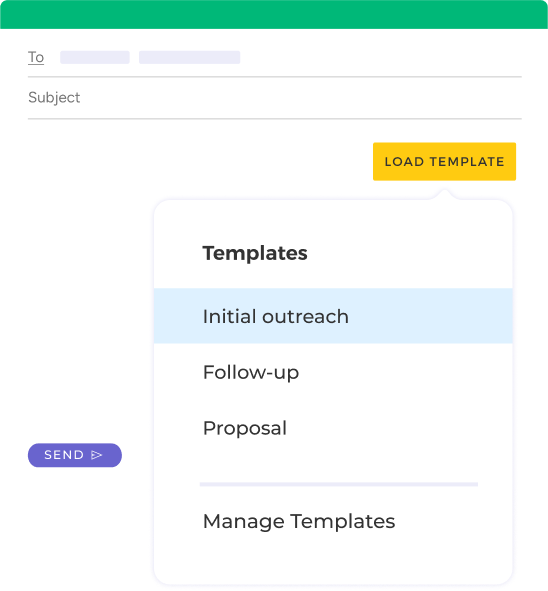
開啟你的範本清單
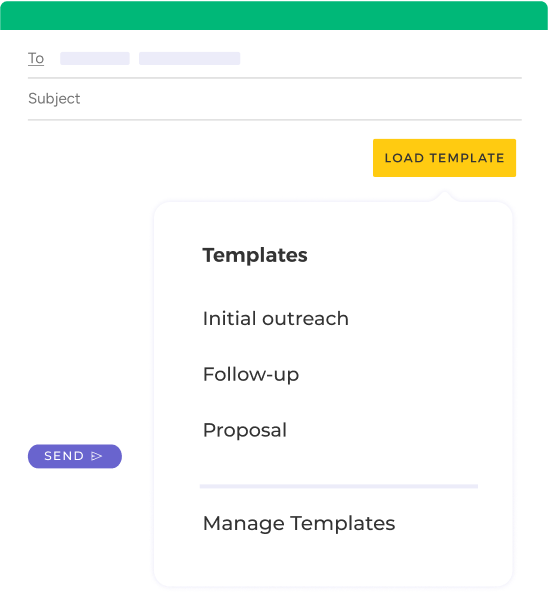
開啟新郵件時點選「載入範本」,即可看到你儲存的所有電子郵件範本。
-
步驟 2
選擇最合適的範本
在範本清單中,選擇你想套用到新郵件的範本。
-
步驟 3
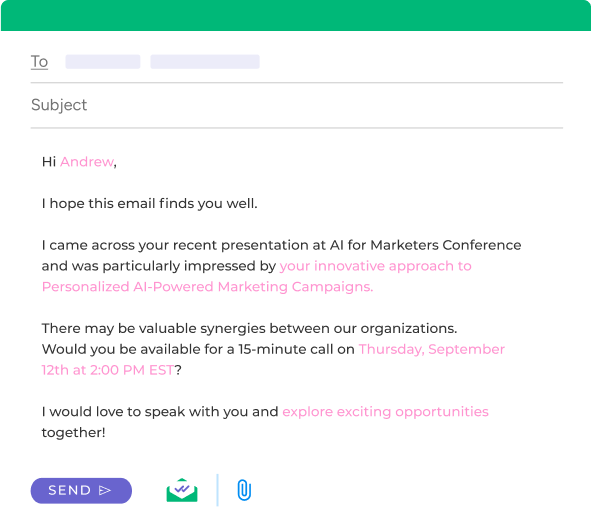
個人化郵件內容並寄送
對範本做最後的調整,準備好後按下「傳送」就完成了!
還有更多其他功能
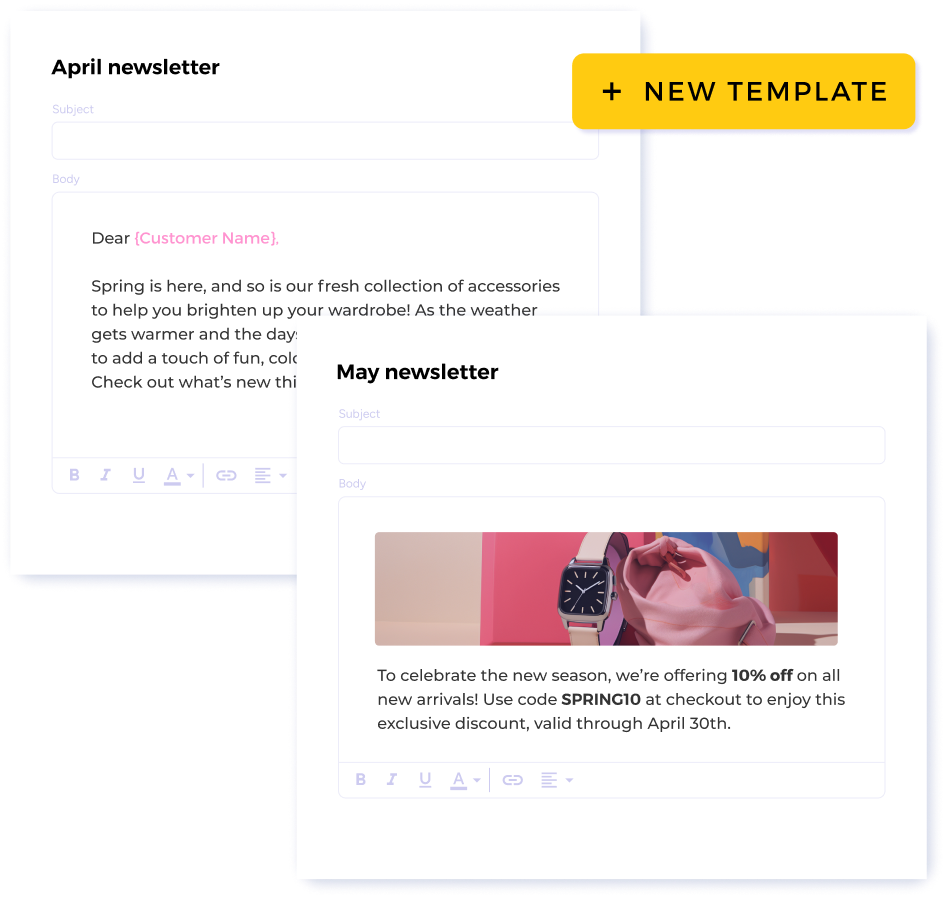
無限量電子郵件範本
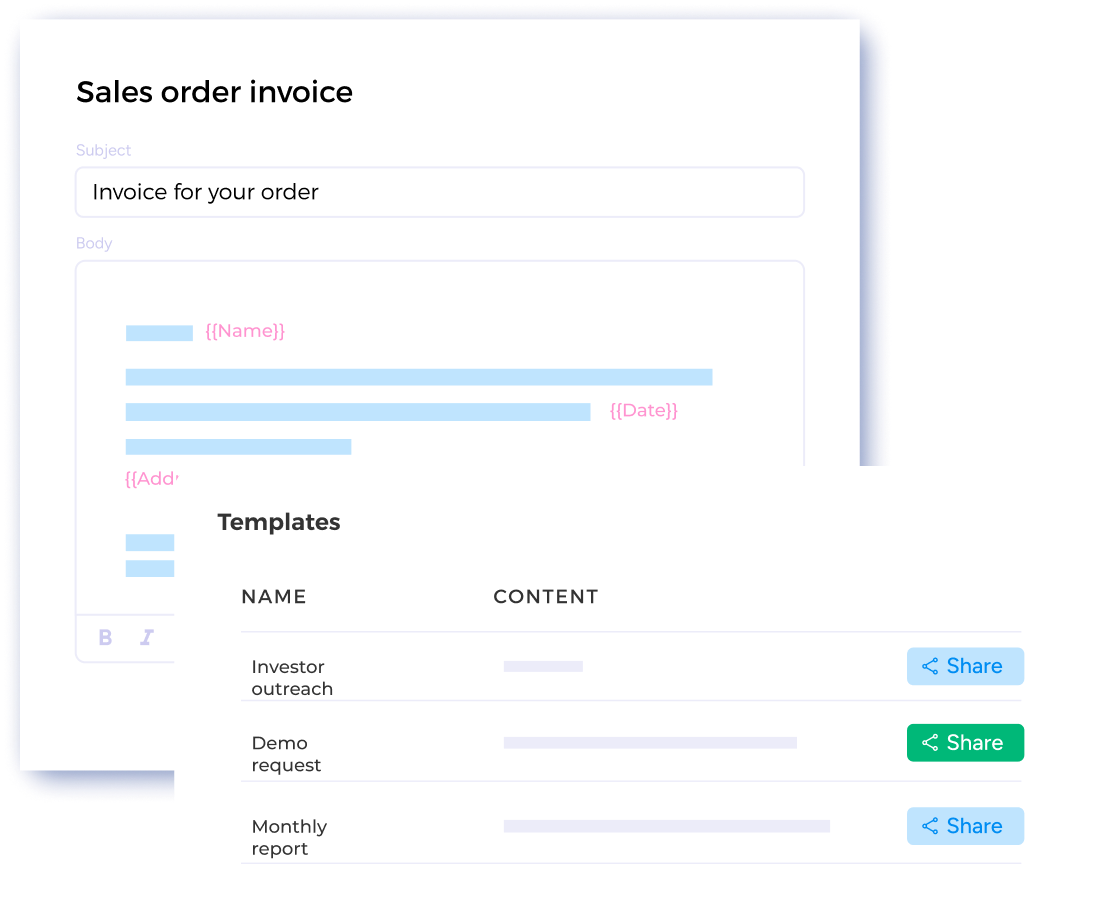
建立所需的任意數量範本,應付各種情境。
輕鬆在收件匣載入範本
在後台建立範本,準備寄送時輕鬆載入收件匣。你可以在收件匣中自由個人化郵件內容。
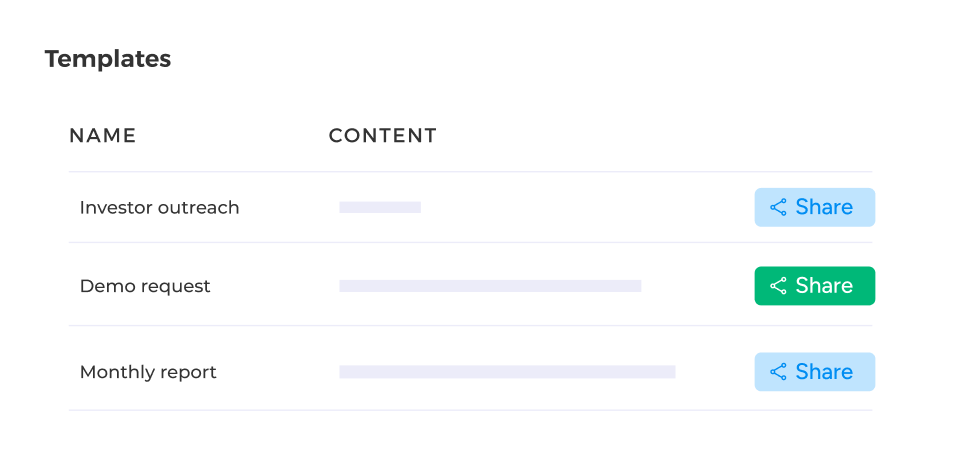
所有範本集中一個後台管理
Mailsuite將你的範本集中儲存於統一後台,並讓你在Gmail中一鍵取用。
與團隊成員共用範本
別再跟同事來回傳送檔案了。直接從Mailsuite後台共用範本存取權限。
常見問題
Gmail範本常見問題解答
-
如何在Gmail建立電子郵件範本?
在Gmail建立電子郵件範本有兩種方式:從Gmail收件匣,或直接在Mailsuite後台。從Gmail收件匣操作時,只要點選「撰寫」再點「載入範本」,接著點選「管理範本」,就會前往你的後台,在那裡輕鬆建立新範本,並自動同步到Gmail收件匣中。 -
為什麼Mailsuite的範本比Gmail的更好?
Mailsuite的範本在幾個重點上都優於Gmail。首先,Mailsuite的範本可100%自訂,個人化程度隨你調整,這是Gmail範本做不到的。此外,Mailsuite會將所有範本集中儲存於後台,並讓你與團隊共用。最後,撰寫新郵件時隨時都能輕鬆取用Mailsuite的範本——只要點一下就能匯入任何範本! -
如何在Gmail編輯電子郵件範本?
在Gmail編輯電子郵件範本非常簡單。從Mailsuite匯入範本後,你可以像編輯一般郵件那樣編輯文字內容,修改用詞、加入無限量個人化內容,並在寄送前進行任何調整。 -
如何在Gmail共用電子郵件範本?
透過Mailsuite共用Gmail範本很簡單。只要開啟範本後台,點選「共用」按鈕,就能取得範本的直接連結,寄給任何你想分享的人。 -
在Gmail使用電子郵件範本有哪些好處?
在Gmail中使用範本有很多好處。不用重複撰寫同樣的內容,省下大量時間;還能減少錯字和文法錯誤;甚至能自動個人化郵件內容,建立更緊密的關係。
隱私與安全中心




全球超過11萬6千名付費訂閱者與企業信賴Mailsuite與Mailtrack的服務.
閱讀更多