
深受專業人士信賴,使用於





Grant Stead
Stead Global 負責人
我很喜歡你們做的產品,真的很棒。我跟很多人聊過這個產品,它徹底改變了我寄送和使用電子郵件的方式。

Matt Bottoms
Scottsdale Christian Academy 校長
我不用再苦等好幾天,猜測對方是否會回覆,或者我的郵件是否因為地址錯誤而根本沒送達。

Jannet Skeelsm
United Real Estate Solutions(諾克斯維爾)房仲
身為房仲,知道客戶何時開啟我寄出的郵件對我來說非常重要。我認為任何需要追蹤系統的人都會覺得這個工具很出色。

透過郵件建立真實連結
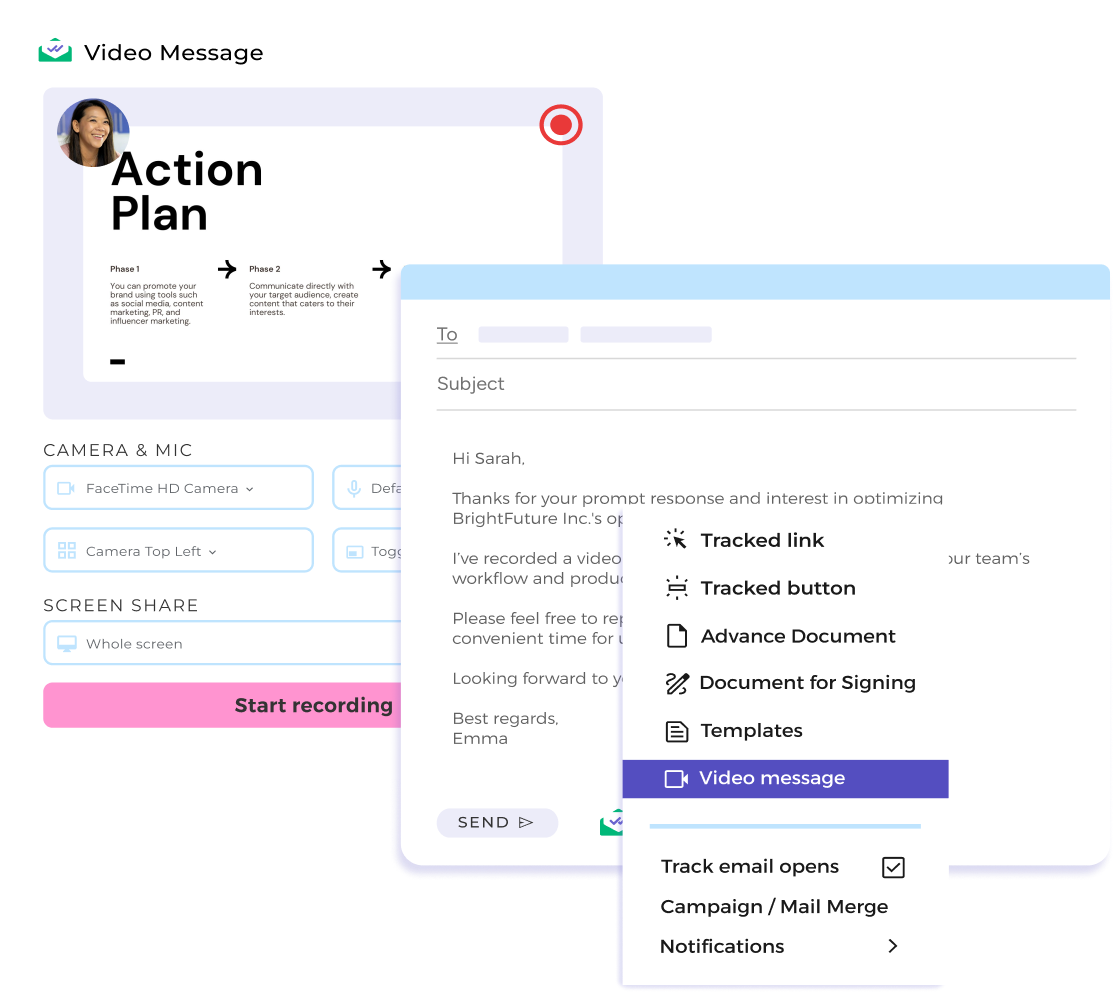
影片郵件能展現你的個性,建立真誠的連結與信任感,這對成交重要交易至關重要。Mailsuite的影片郵件直接來自你的Gmail,讓溝通更個人化、更真實,不必依賴生硬的外部平台。這種直接的方式能強化你的訊息,培養真實的關係。
在Gmail中錄製螢幕,節省時間
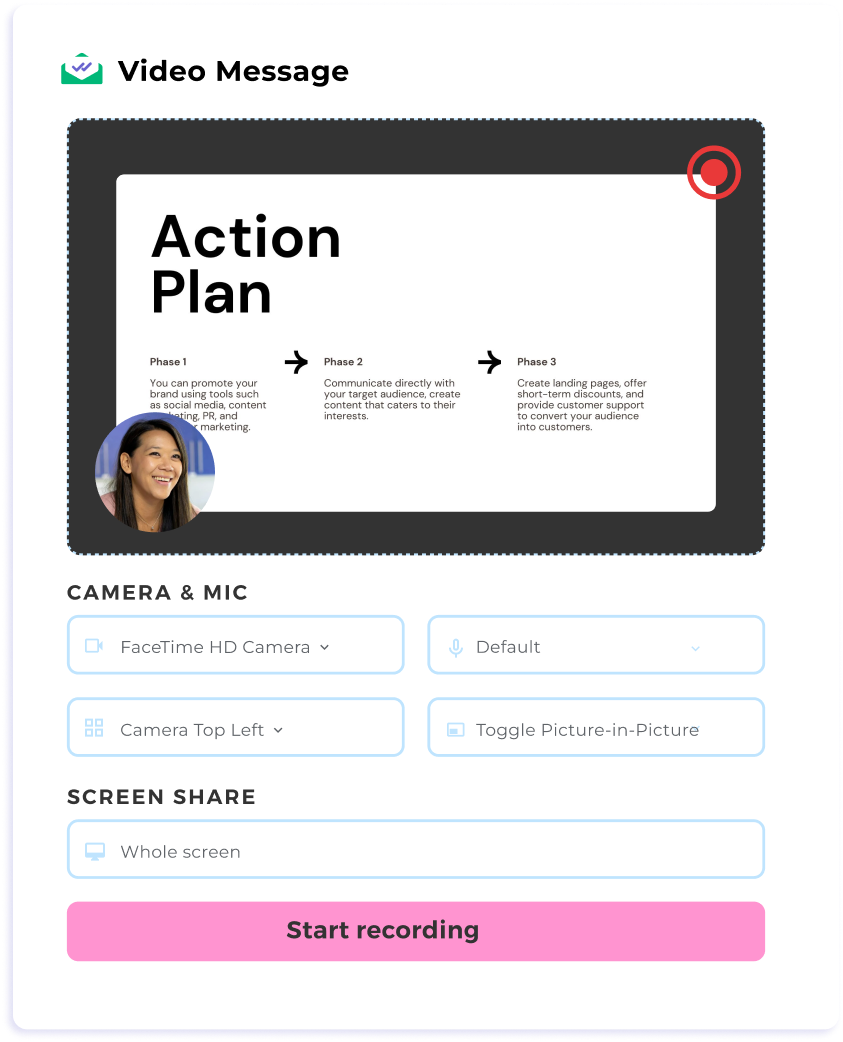
別再寫又長又反覆的電子郵件了。改用影片和螢幕分享,快速向客戶說明提案、示範或報告——完全不用離開Gmail。這樣更快、更清楚,對大家都更有效率。不需要外部工具錄影,直接從收件匣傳送即可。
用清楚的訊息提升客戶互動
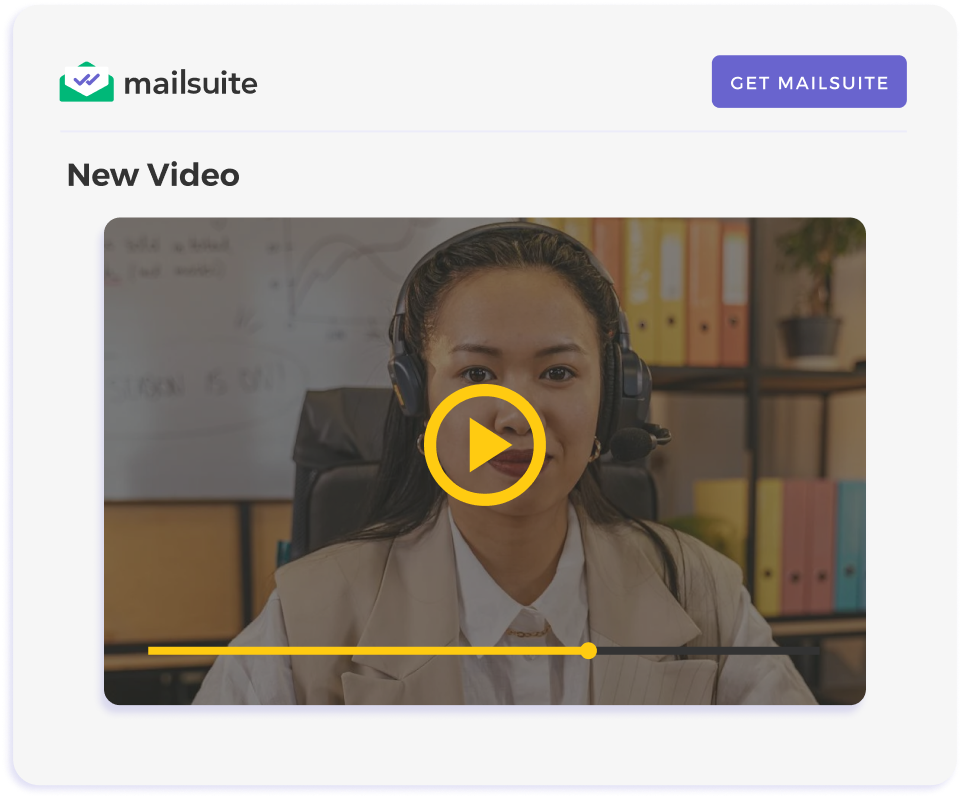
影片電子郵件能在爆滿的收件匣中脫穎而出——比起閱讀大段文字,人們更願意開啟並觀看影片。這讓你的溝通更吸引人,想法也更容易理解。訊息更清楚,就能抓住注意力、簡化理解並改善與客戶的互動。
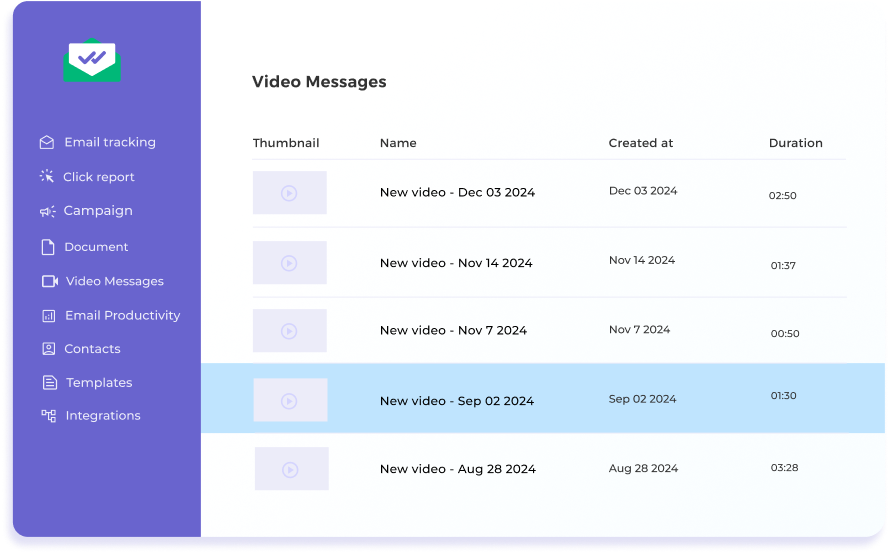
輕鬆上手
-
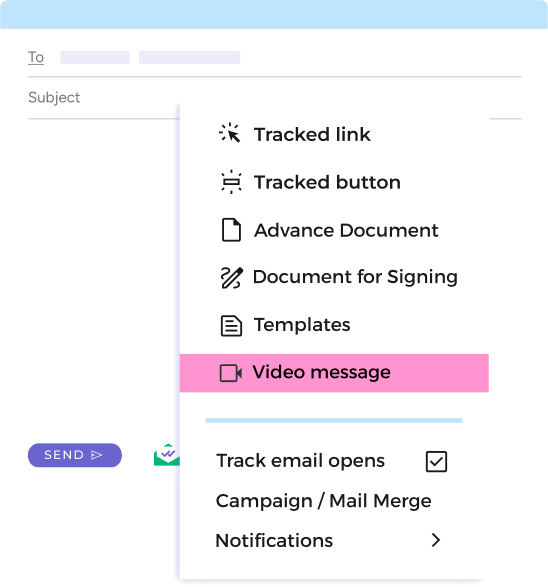
步驟 1
從Mailsuite圖示開啟「影片訊息」
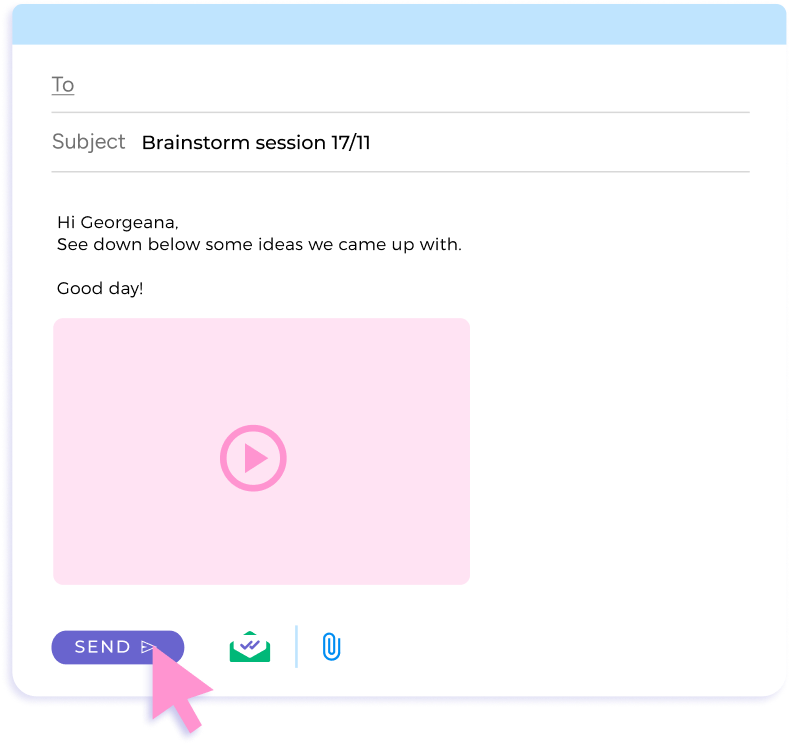
在Gmail收件匣點選「撰寫」,再從工具列的Mailsuite圖示選擇「影片訊息」。
-
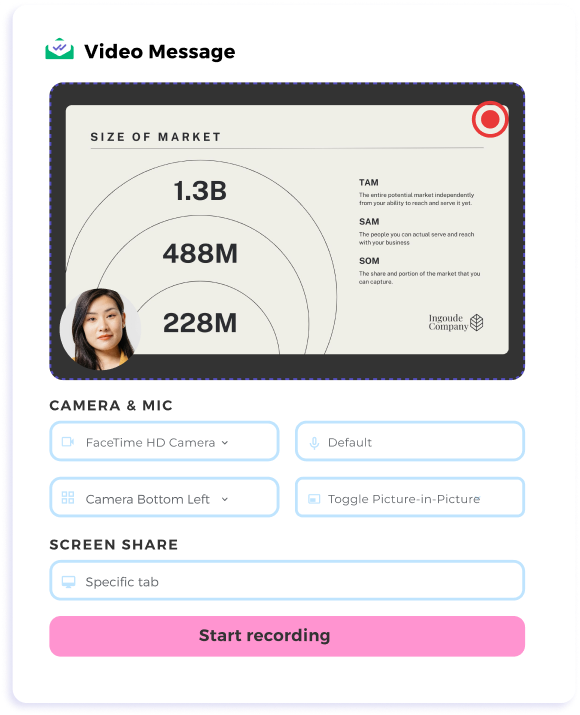
步驟 2
錄製你的影片
出現影片訊息設定後,選擇「僅相機」或「螢幕分享+相機」。錄製完成後,影片會立即嵌入你的郵件中。
-
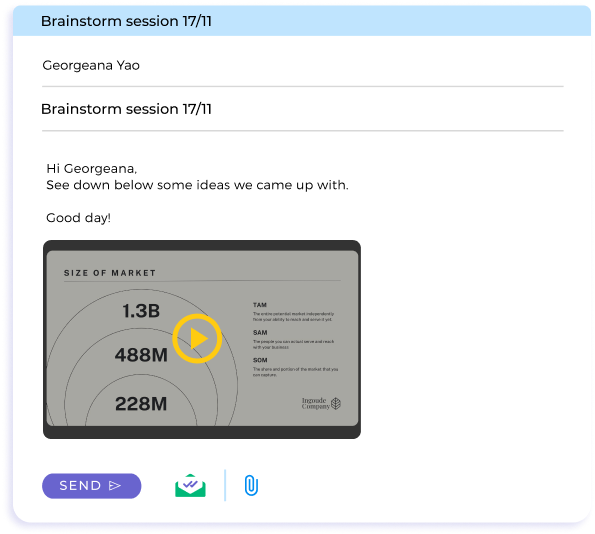
步驟 3
傳送並追蹤
點擊傳送,收件人一有互動就能即時收到通知。
還有更多其他功能
即時通知
確切掌握郵件和影片的開啟時間,讓你放心進行後續追蹤。
流暢的工作流程
直接在Gmail中傳送螢幕錄影,不必切換平台,也不用擔心檔案大小限制。
播放控制
立即檢視錄製的影片,決定要傳送、重錄或捨棄,讓你對訊息內容更有信心。
靈活設定
輕鬆切換螢幕分享與相機開關,自由調整相機位置,依收件人的需求量身打造影片。
常見問題
Gmail影片訊息常見問題解答
-
如何在Gmail中錄製並傳送影片郵件?
使用Mailsuite,你可以直接在Gmail中錄製並傳送螢幕錄影。只要點擊Mailsuite圖示、錄製影片,再插入郵件即可。 -
錄製影片時可以分享我的螢幕嗎?
可以。Mailsuite提供螢幕分享功能,讓你在錄製訊息時展示分頁、視窗或整個螢幕。 -
Mailsuite如何通知我電子郵件的互動情況?
Mailsuite的儀表板和寄件備份匣會在你的電子郵件被開啟或影片被觀看時即時通知你,讓你能在最佳時機跟進。 -
影片訊息有檔案大小限制嗎?
沒有。Mailsuite將影片直接嵌入電子郵件,不受檔案大小限制。
隱私與安全中心




全球超過11萬6千名付費訂閱者與企業信賴Mailsuite與Mailtrack的服務.
閱讀更多